S2S SKILLS TO SUCCEED · PANDUAN LMS UNTUK SISWA
MODUL PANDUAN · ROLE: SISWA
Panduan LMS Skills to Succeed untuk Siswa
“Siap Lulus, Siap Kerja, Siap Sukses!”
Platform: lms.savethechildren.or.id Moodle LMS Agustus 2026
Modul ini menuntun Anda, siswa, langkah demi langkah dalam menggunakan LMS Skills to Succeed (lms.savethechildren.or.id) — platform belajar kesiapan kerja inklusif Save the Children bagi anak muda usia 16–24 tahun dan remaja penyandang disabilitas usia 12–16 tahun. Platform ini dikelola dengan sistem Moodle dan menyajikan kursus praktis seperti GEDSI, Kesiapan Kerja & Green Mindset, serta Job Linkage.
📖 Catatan peran Anda
Akun siswa pada platform ini menggunakan peran Siswa (Student). Anda tidak dapat mengubah/menyusun materi kursus, mengubah Pengaturan kursus, maupun mendaftarkan/menghapus peserta — kewenangan itu hanya dimiliki Admin LMS atau akun guru (Pengajar). Jika perlu bantuan seperti itu, hubungi guru atau Admin LMS.
Tangkapan layar pada modul ini diambil langsung dari akun berperan Siswa, sehingga menu dan tombol yang disebutkan akan sama persis dengan yang Anda lihat di layar.
Yang Akan Anda Pelajari
✓Cara masuk (login) dan mengenal beranda platform
✓Menavigasi kursus dan memahami tab-tab utamanya
✓Mengikuti kursus langkah demi langkah dari awal sampai selesai
✓Melihat nilai (Laporan pengguna) milik Anda sendiri
✓Melihat daftar peserta dan kompetensi yang tertaut pada kursus
✓Fitur lain yang tersedia melalui menu “Selengkapnya”
✓Melihat profil dan mengetahui cara memperoleh username serta password
BAB 01
Masuk ke Sistem (Login)
Setiap sesi belajar pada platform dimulai dengan proses masuk (login) menggunakan akun siswa (username dan password) yang diperoleh melalui guru pendamping Anda.
- Buka peramban (browser) dan kunjungi alamat https://lms.savethechildren.or.id
- Klik menu AKUN pada bilah navigasi atas, atau langsung buka halaman lms.savethechildren.or.id/login/index.php
- Masukkan Nama pengguna atau surel dan Kata sandi akun Anda pada kolom yang tersedia.
- Klik tombol Masuk. Jika lupa username atau kata sandi, hubungi guru pendamping Anda (lihat catatan di bawah).
- Setelah berhasil masuk, ikon bulat berisi inisial nama Anda akan muncul di pojok kanan atas — ini menandakan Anda sudah login.
📖 Catatan
Jika Anda belum memiliki username dan password, atau lupa kata sandi, hubungi guru pendamping Anda. Guru pendamping akan berkoordinasi dengan penanggung jawab wilayah/program untuk mendapatkannya. Siswa tidak dapat mendaftar atau mengubah akun secara mandiri.
BAB 02
Mengenal Antarmuka Beranda
Setelah login, Anda akan melihat halaman Beranda dengan elemen-elemen berikut: bilah navigasi atas (PELUANG KERJA, AKUN, KURSUS, CEK SERTIFIKAT, ikon pencarian, dan ikon profil), sorotan “Kursus yang tersedia” beserta jumlah siswa terdaftar, serta kartu berlabel “My course” yang menandakan kursus tempat Anda terdaftar sebagai siswa.
lms.savethechildren.or.id/course
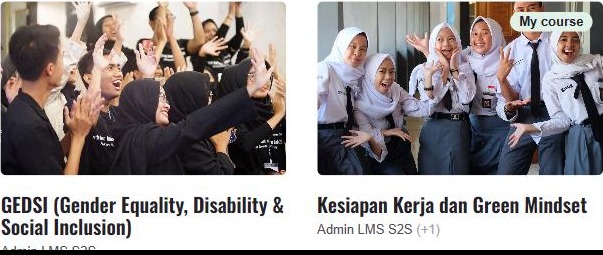
Sorotan “Kursus yang tersedia” — kartu berlabel My course menandakan kursus Anda
2.1Menu Profil
Klik ikon inisial/foto Anda di pojok kanan atas untuk membuka menu akun, yang umumnya berisi:
| Menu |
Fungsi |
| Profile |
Melihat profil pribadi Anda. Data profil tidak dapat diubah oleh siswa. |
| Grades |
Melihat rekap nilai pribadi Anda dari seluruh kursus yang diikuti. |
| Calendar |
Kalender kegiatan, tenggat tugas, dan jadwal kursus. |
| Private files |
Ruang penyimpanan berkas pribadi (belum dikaitkan ke kursus mana pun). |
| Preferences |
Pengaturan akun yang tersedia untuk siswa. Kata sandi dan data profil tidak dapat diubah sendiri oleh siswa. |
| Log out |
Keluar dari akun. |
📖 Catatan
Menu “Beralih peran menjadi…” dan “Site administration” tidak akan muncul pada akun Siswa — menu tersebut hanya tersedia untuk akun Admin LMS atau Pengajar. Jika Anda tidak melihat salah satu menu di atas, kemungkinan fitur tersebut memang tidak diaktifkan untuk akun siswa oleh Admin LMS.
BAB 03
Menavigasi Halaman Kursus
3.1Membuka Kursus
- Klik menu KURSUS di bilah navigasi atas, atau menu Kursusku untuk melihat daftar kursus yang Anda ikuti.
- Gunakan kotak pencarian atau tombol Filters bila daftar kursus cukup banyak.
- Klik kartu kursus yang ingin Anda buka, misalnya “Kesiapan Kerja dan Green Mindset”.
3.2Tab-Tab Utama di Halaman Kursus
Setelah membuka sebuah kursus, Anda akan melihat baris tab di bawah judul kursus. Untuk peran Siswa, tab yang tersedia adalah sebagai berikut — perhatikan bahwa tidak ada tombol “Mode Edit” maupun tab “Setelan”, karena mengubah materi/pengaturan kursus bukan kewenangan siswa:
lms.savethechildren.or.id/course/view.php?id=2

Baris tab: kursus, Peserta, Nilai, Aktivitas, Kompetensi, Selengkapnya
| Tab |
Fungsi |
| kursus |
Halaman utama berisi materi, topik/tema, dan seluruh aktivitas pembelajaran kursus. |
| Peserta |
Daftar siswa dan pengajar yang terdaftar pada kursus (lihat Bab 6). |
| Nilai |
Laporan pengguna — menampilkan nilai/progres milik Anda sendiri saja (lihat Bab 5). |
| Aktivitas |
Ringkasan seluruh aktivitas pembelajaran pada kursus beserta status pengerjaan Anda. |
| Kompetensi |
Kerangka kompetensi/capaian pembelajaran yang tertaut pada kursus (lihat Bab 6). |
| Selengkapnya |
Menu tambahan, umumnya berisi Usage Statistics (lihat Bab 7). |
📖 Catatan
Susunan tab dapat sedikit berbeda antar-kursus. Akun guru (Pengajar/Pengajar nonediting) atau Admin LMS akan melihat tab tambahan seperti “Setelan” dan “Laporan” serta tombol “Mode Edit”, karena mereka memiliki kewenangan mengelola kursus yang tidak dimiliki siswa.
BAB 04
Cara Mengikuti Kursus
Bab ini menjelaskan langkah-langkah mengikuti sebuah kursus dari awal sampai selesai, menggunakan contoh nyata kursus “Kesiapan Kerja dan Green Mindset”.
4.1Membuka Kursus
- Klik tautan kursus contoh: Kesiapan Kerja dan Green Mindset (pastikan Anda sudah login terlebih dahulu — lihat Bab 1).
- Alternatifnya, buka menu KURSUS atau Kursusku pada bilah navigasi atas, lalu klik kartu kursus yang dimaksud.
- Halaman kursus akan menampilkan bagian “Pengantar” terlebih dahulu, berisi salam pembuka dan gambaran umum tujuan pembelajaran kursus tersebut.
lms.savethechildren.or.id/course/view.php?id=2
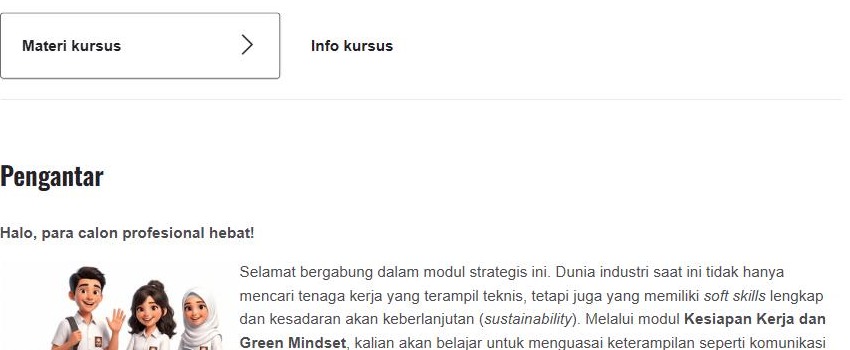
Bagian “Pengantar” — panel Perjalananmu, Nilai, Sumber, dan Penugasan di sisi kanan
4.2Mengenal Struktur Kursus
Kursus ini disusun secara berurutan menjadi beberapa bagian. Klik kotak “Materi kursus” di bagian atas halaman untuk membuka daftar lengkap seluruh bagian beserta progres pengerjaan Anda (ditandai dengan angka “terkerjakan/total” di belakang judul):
lms.savethechildren.or.id/course/view.php?id=2
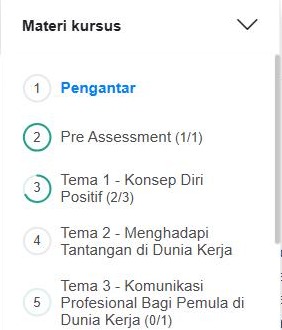
Panel “Materi kursus” terbuka, menampilkan daftar bagian kursus
Pengantar
Salam pembuka dan tujuan pembelajaran kursus.
Pre Assessment
Asesmen mandiri di awal untuk mengukur pemahaman awal Anda.
Tema 1 — Konsep Diri Positif
Materi dan aktivitas mengenai membangun konsep diri yang positif.
Tema 2 — Menghadapi Tantangan di Dunia Kerja
Materi mengenai kesiapan menghadapi tantangan dunia kerja.
Tema 3 — Komunikasi Profesional Bagi Pemula
Materi keterampilan komunikasi profesional di dunia kerja.
Tema 4 — Berpikir Kritis Dalam Pengambilan Keputusan Karir
Materi berpikir kritis untuk pengambilan keputusan karier.
Tema 5 — Green Mindset
Materi kesadaran dan praktik ramah lingkungan di tempat kerja.
Post Assessment
Asesmen mandiri di akhir untuk mengukur perkembangan Anda.
Sertifikat
Bagian untuk mengunduh sertifikat kelulusan setelah kursus tuntas.
Referensi
Daftar sumber bacaan/rujukan tambahan.
Progres keseluruhan Anda ditampilkan pada bilah “Perjalananmu” di sisi kanan halaman dalam bentuk persentase, sementara panel “Nilai”, “Sumber”, dan “Penugasan” di bawahnya adalah pintasan cepat menuju nilai, materi bacaan, dan tugas yang tersedia pada kursus.
4.3Mengerjakan Aktivitas Secara Berurutan
Di dalam setiap Tema, aktivitas disusun berurutan (misalnya 1.1, 1.2, 1.3 pada Tema 1) dan harus Anda kerjakan sesuai urutan. Aktivitas berikutnya baru terbuka setelah aktivitas sebelumnya ditandai selesai — ditandai dengan keterangan “Tidak tersedia kecuali: Aktivitas [nama aktivitas sebelumnya] ditandai selesai” di bawah judul aktivitas yang masih terkunci.
- Klik tombol Lakukan di sebelah kanan judul aktivitas untuk membukanya.
- Selesaikan aktivitas tersebut sesuai instruksi (membaca materi, menonton video, mengerjakan kuis, mengisi asesmen mandiri, dsb.).
- Setelah selesai, aktivitas akan bertanda centang hijau “Selesai”, dan aktivitas berikutnya otomatis terbuka.
- Gunakan tombol ← Bagian sebelumnya dan Bagian selanjutnya → di bagian bawah setiap halaman untuk berpindah antar-Tema secara berurutan.
📖 Penting
Karena aktivitas terkunci berurutan, pastikan Anda mengerjakan setiap aktivitas tanpa melewatkan satu pun — termasuk Pre Assessment di awal — karena aktivitas selanjutnya tidak akan bisa diakses sebelum aktivitas sebelumnya ditandai selesai. Jika Anda merasa sudah menyelesaikan suatu aktivitas namun aktivitas berikutnya belum terbuka, hubungi guru Anda.
4.4Menyelesaikan Kursus dan Mengunduh Sertifikat
- Setelah menyelesaikan seluruh Tema (1 sampai 5), buka dan kerjakan “Post Assessment” sebagai evaluasi akhir.
- Setelah Post Assessment ditandai selesai, bagian “Sertifikat” akan terbuka secara otomatis.
- Buka bagian “Sertifikat” dan klik aktivitas “Sertifikat” untuk mengunduh Sertifikat Kelulusan dalam format berkas (biasanya PDF).
- Simpan berkas sertifikat Anda dengan baik. Keaslian sertifikat dapat diverifikasi kapan saja melalui menu CEK SERTIFIKAT pada bilah navigasi atas, dengan memasukkan kode unik yang tertera pada sertifikat.
📖 Catatan
Alur ini (Pengantar → Pre Assessment → Tema → Post Assessment → Sertifikat) berlaku sebagai pola umum pada kursus-kursus lain di platform ini, meskipun jumlah dan judul Tema dapat berbeda-beda.
BAB 05
Melihat Nilai Anda
Sebagai siswa, Anda hanya dapat melihat nilai/progres milik Anda sendiri — bukan nilai siswa lain di kelas Anda.
- Buka kursus, lalu klik tab Nilai.
- Anda akan diarahkan ke halaman “Laporan pengguna”, yang menampilkan nilai Anda untuk setiap aktivitas/tugas yang telah dinilai pada kursus tersebut, beserta persentase capaian keseluruhan.
- Gunakan menu Nilai pada menu profil (lihat Bab 2) untuk melihat rekap nilai Anda dari seluruh kursus yang Anda ikuti, tidak hanya satu kursus.
lms.savethechildren.or.id/grade/report/user/index.php?id=2
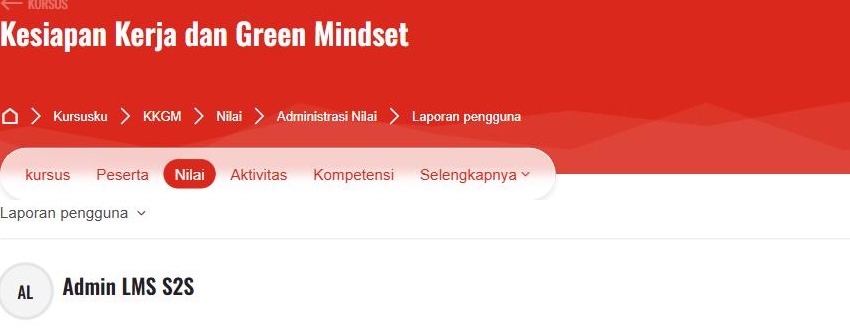
Halaman “Laporan pengguna” — hanya menampilkan nilai milik akun Anda sendiri
📖 Catatan
Baris nilai yang masih kosong/menunjukkan tanda hubung (–) berarti aktivitas terkait belum Anda kerjakan atau belum dinilai oleh guru. Jika Anda merasa sudah mengumpulkan tugas namun nilai belum muncul dalam waktu yang wajar, hubungi guru Anda.
BAB 06
Melihat Peserta dan Kompetensi Kursus
6.1Tab Peserta
Tab “Peserta” menampilkan daftar siswa dan pengajar yang terdaftar pada kursus.
- Buka kursus, lalu klik tab Peserta.
- Jika Anda berwenang melihatnya, halaman ini menampilkan nama, peran, dan status keaktifan peserta kursus.
lms.savethechildren.or.id/user/index.php?id=2
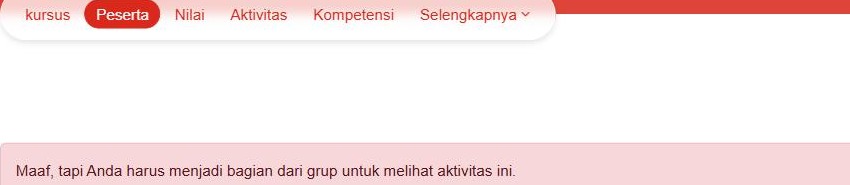
Pesan yang muncul bila akun Anda belum ditempatkan pada grup kelas yang sesuai
📖 Bila Muncul Pesan Grup
Beberapa kursus di platform ini menggunakan mode grup terpisah per kelas. Jika akun Anda belum ditempatkan pada grup yang sesuai, halaman Peserta dan Nilai dapat menampilkan pesan seperti pada gambar di atas, disertai tombol silang kecil untuk menutup pesan tersebut (tombol ini hanya menyembunyikan pesan, bukan membuka data di baliknya). Jika Anda melihat pesan ini padahal seharusnya dapat mengakses halaman tersebut, hubungi guru atau Admin LMS agar akun Anda ditempatkan pada grup kelas yang tepat.
6.2Tab Kompetensi
- Buka kursus, lalu klik tab Kompetensi.
- Halaman ini menampilkan daftar kompetensi/capaian pembelajaran yang tertaut pada kursus, beserta status pencapaiannya jika guru Anda telah menilainya.
BAB 07
Menu “Selengkapnya”
Menu “Selengkapnya” bagi siswa lebih ringkas dibandingkan tampilan guru/Admin. Pada kursus contoh, menu ini hanya menampilkan:
lms.savethechildren.or.id/course/view.php?id=2

Menu “Selengkapnya” untuk akun Siswa — hanya berisi Usage Statistics
| Fitur |
Fungsi |
| Usage Statistics |
Statistik penggunaan kursus secara umum. |
📖 Catatan
Fitur pengelolaan seperti Bank soal, Setelan kursus, Laporan lengkap, dan lain-lain tidak tersedia bagi akun Siswa. Fitur-fitur tersebut hanya dapat diakses oleh guru (Pengajar/Pengajar nonediting) atau Admin LMS.
BAB 08
Profil dan Akun Siswa
Siswa tidak dapat mengubah profil pengguna (termasuk foto, deskripsi, informasi kontak, username, dan kata sandi). Anda hanya dapat melihat profil akun Anda:
- Klik ikon profil di pojok kanan atas, lalu pilih Profile.
- Informasi pada halaman profil bersifat hanya-baca; tidak ada tombol untuk mengubahnya.
- Jika Anda memerlukan username dan password, hubungi guru pendamping Anda. Guru pendamping akan berkoordinasi dengan penanggung jawab wilayah/program untuk mendapatkannya.
📖 Cara Mendapatkan Username dan Password
Hubungi guru pendamping Anda. Guru pendamping akan berkoordinasi dengan penanggung jawab wilayah/program untuk mendapatkan username dan password Anda.
09
Tips dan Praktik Baik untuk Siswa
Kerjakan aktivitas secara berurutan dan jangan lewatkan Pre Assessment maupun Post Assessment, karena keduanya menjadi syarat untuk membuka bagian-bagian berikutnya.
Periksa tab “Nilai” secara berkala untuk memastikan tugas/kuis Anda sudah dinilai oleh guru.
Jika halaman Peserta/Nilai menampilkan pesan “harus menjadi bagian dari grup”, segera hubungi guru atau Admin LMS agar akun Anda ditempatkan pada grup kelas yang benar.
Unduh dan simpan sertifikat Anda segera setelah kursus selesai, dan simpan kode verifikasinya untuk keperluan pembuktian di kemudian hari.
Gunakan menu “Preferences” untuk mengaktifkan notifikasi surel agar Anda mendapat kabar saat guru memberikan nilai atau umpan balik.
Bantuan dan Dukungan
Jika Anda mengalami kendala teknis yang tidak tercakup dalam modul ini, hubungi guru pendamping Anda. Jika diperlukan, guru pendamping akan berkoordinasi dengan penanggung jawab wilayah/program atau tim admin LMS Edutech ID.
Unduh Modul
Simpan Panduan Ini di Perangkat Anda
Panduan ini juga dapat diunduh dan disimpan dalam format berkas agar dapat dibaca kembali kapan saja, bahkan tanpa koneksi internet.
Modul Panduan Penggunaan LMS Skills to Succeed — Kursus Online untuk Siswa
Disusun untuk S2S — Save the Children · Agustus 2026

