Text size
Line height
Text spacing
Modul ini menuntun Anda, guru/pengajar, langkah demi langkah dalam menggunakan LMS Skills to Succeed (lms.savethechildren.or.id) — platform belajar kesiapan kerja inklusif Save the Children bagi anak muda usia 16–24 tahun dan remaja penyandang disabilitas usia 12–16 tahun. Platform ini dikelola dengan sistem Moodle dan menyajikan kursus praktis seperti GEDSI, Kesiapan Kerja & Green Mindset, serta Job Linkage.
Akun guru pada platform ini menggunakan peran Pengajar nonediting (Non-editing teacher). Anda tidak dapat mengubah/menyusun materi kursus, mengubah Pengaturan kursus, maupun mendaftarkan/menghapus peserta — kewenangan itu hanya dimiliki Admin LMS atau akun “Pengajar” (editing teacher). Jika perlu perubahan materi, penambahan siswa, atau penyesuaian pengaturan, hubungi Admin LMS.
Guru juga tidak dapat mengubah profil pengguna (nama, foto, data kontak, maupun kata sandi). Untuk mendapatkan username dan password akun guru, hubungi penanggung jawab wilayah/program Anda.
Tangkapan layar pada modul ini diambil langsung dari akun berperan Pengajar nonediting, sehingga menu dan tombol yang disebutkan akan sama persis dengan yang Anda lihat di layar.
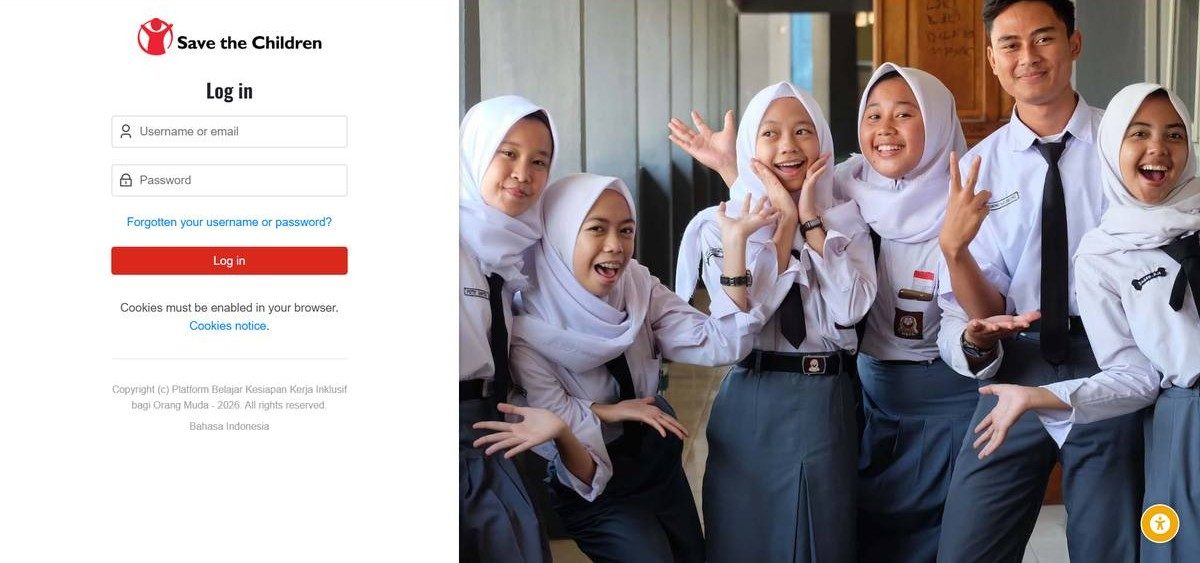
Setiap sesi penggunaan platform dimulai dengan proses masuk (login) menggunakan akun guru (username dan password) yang diperoleh dari penanggung jawab wilayah/program.
Klik ikon profil untuk memastikan peran Anda. Akun guru pada platform ini umumnya berlabel Non-editing teacher (Pengajar nonediting) — bukan Teacher (Pengajar/editing teacher) — sehingga sejumlah tombol pengeditan tidak akan tersedia, sebagaimana dijelaskan di bab-bab berikutnya.
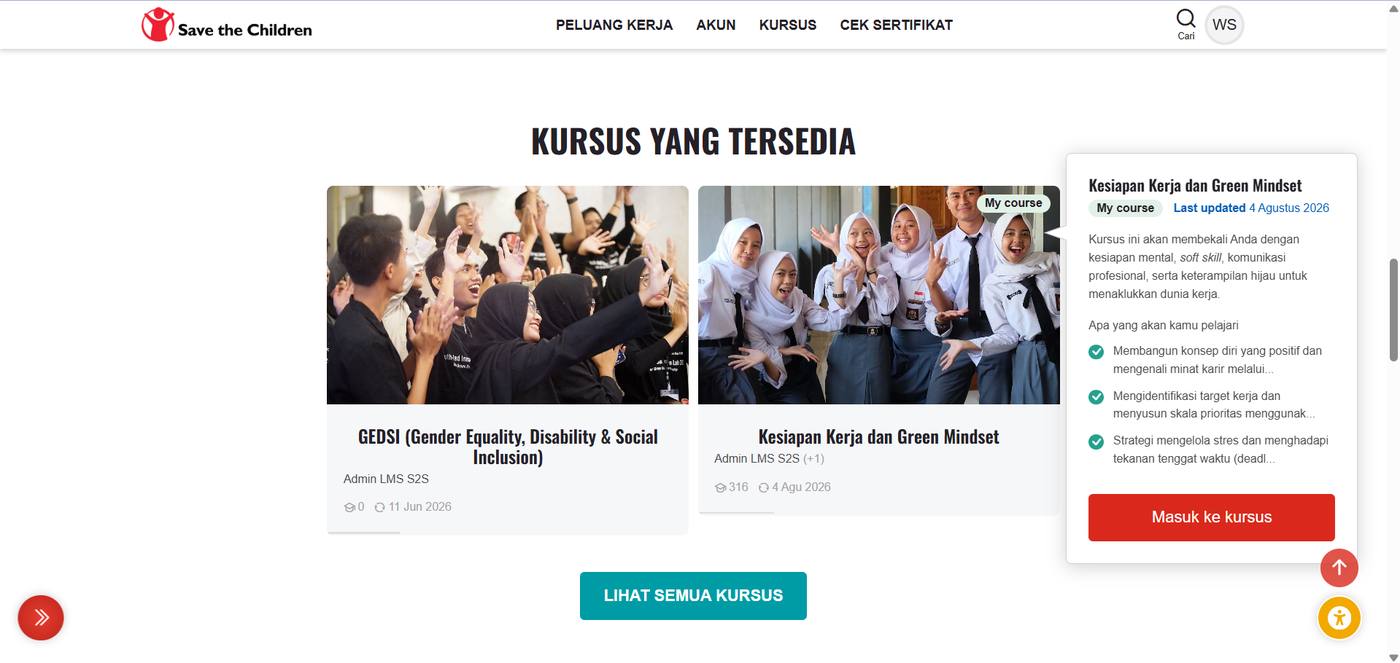
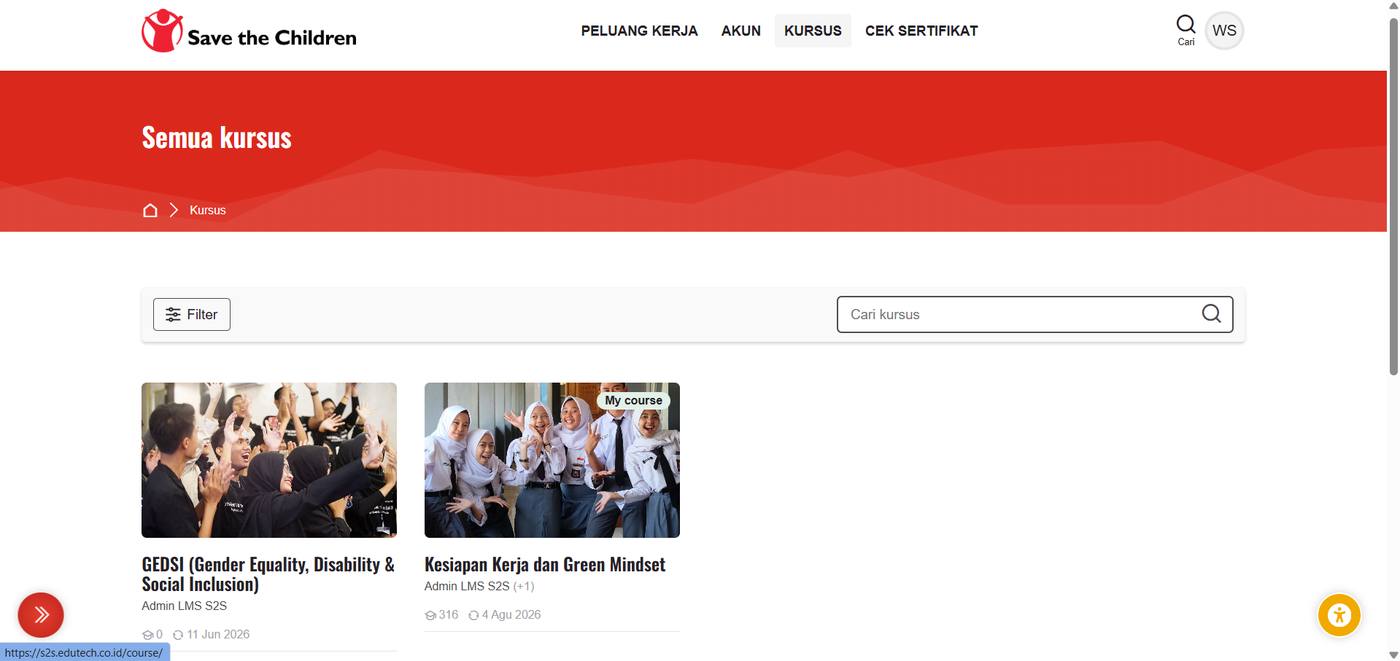
Setelah login, Anda akan melihat halaman Beranda dengan elemen-elemen berikut: bilah navigasi atas (menu Panduan Penggunaan berisi tautan Panduan Guru & Panduan Siswa, PELUANG KERJA, AKUN, KURSUS, CEK SERTIFIKAT, ikon pencarian, dan tombol Log in/ikon profil), sorotan kursus yang tersedia beserta jumlah siswa terdaftar, serta kartu “My course” yang menandakan kursus tempat Anda terdaftar sebagai pengajar atau peserta.
Menu Panduan Penggunaan pada bilah navigasi memuat tautan langsung ke “Panduan Guru” (modul ini) dan “Panduan Siswa”, sehingga Anda dapat membukanya kembali kapan pun langsung dari platform tanpa perlu menyimpan tautan terpisah.
Klik ikon inisial/foto Anda di pojok kanan atas untuk membuka menu akun, yang berisi:
| Menu | Fungsi |
|---|---|
| Profile | Melihat profil akun Anda. Guru tidak dapat mengubah data profil pengguna. |
| Grades | Melihat rekap nilai yang tercatat di bawah akun Anda. |
| Calendar | Kalender kegiatan, tenggat tugas, dan jadwal kursus. |
| Private files | Ruang penyimpanan berkas pribadi (belum dikaitkan ke kursus mana pun). |
| Reports | Laporan aktivitas dan riwayat penggunaan akun. |
| Preferences | Menu preferensi akun. Kata sandi dan data profil tidak dapat diubah oleh guru — hubungi penanggung jawab wilayah/program. |
| Switch role to… | Beralih sudut pandang tampilan (misalnya melihat sebagai Siswa) untuk keperluan pengujian materi. |
| Log out | Keluar dari akun. |
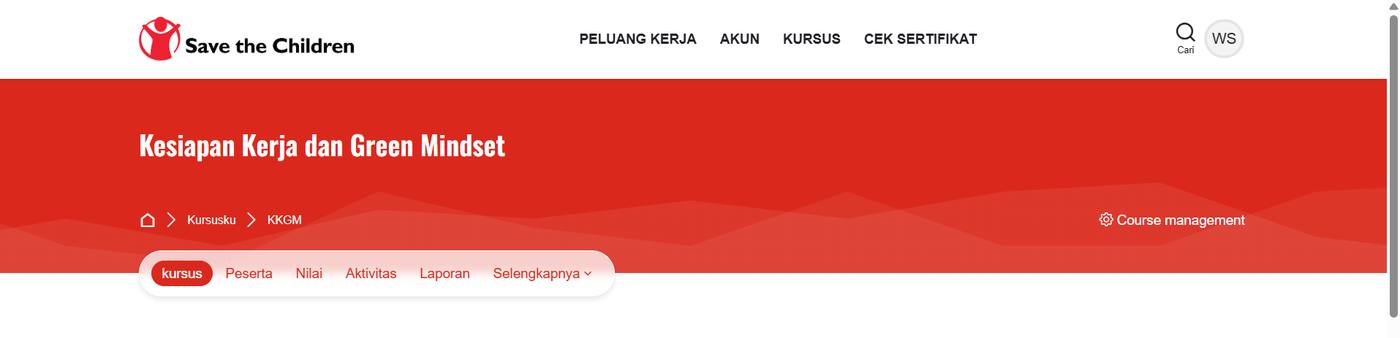
Setelah membuka sebuah kursus, Anda akan melihat baris tab di bawah judul kursus. Untuk role Pengajar nonediting, tab yang tersedia adalah sebagai berikut — perhatikan bahwa tab “Setelan” tidak muncul, karena mengubah pengaturan kursus bukan kewenangan role ini:
| Tab | Fungsi |
|---|---|
| kursus | Halaman utama berisi materi, topik/tema, dan seluruh aktivitas pembelajaran (tampilan lihat saja, tidak ada tombol edit). |
| Peserta | Daftar siswa dan pengajar yang terdaftar pada kursus (lihat saja — lihat Bab 5). |
| Nilai | Buku Nilai (gradebook) — rekap nilai seluruh siswa untuk setiap aktivitas/tugas. |
| Aktivitas | Ringkasan seluruh aktivitas dalam kursus beserta status pengerjaan siswa. |
| Laporan | Rincian kompetensi, laporan aktivitas, dan partisipasi kursus (lihat Bab 8). |
| Selengkapnya | Menu tambahan: Lencana, Kompetensi, dan Usage Statistics. |
Tab yang tampil dapat sedikit berbeda tergantung peran akun Anda. Akun dengan role “Pengajar” (editing teacher) atau Admin LMS akan melihat tab tambahan “Setelan” serta tombol “Mode Edit”, karena mereka berwenang mengubah materi dan pengaturan kursus.
Selain mengelola kursus, guru juga perlu memahami bagaimana pengalaman belajar dirasakan oleh siswa agar dapat membimbing mereka dengan tepat. Bab ini menjelaskan langkah-langkah mengikuti sebuah kursus dari awal sampai selesai, menggunakan contoh nyata kursus “Kesiapan Kerja dan Green Mindset”.
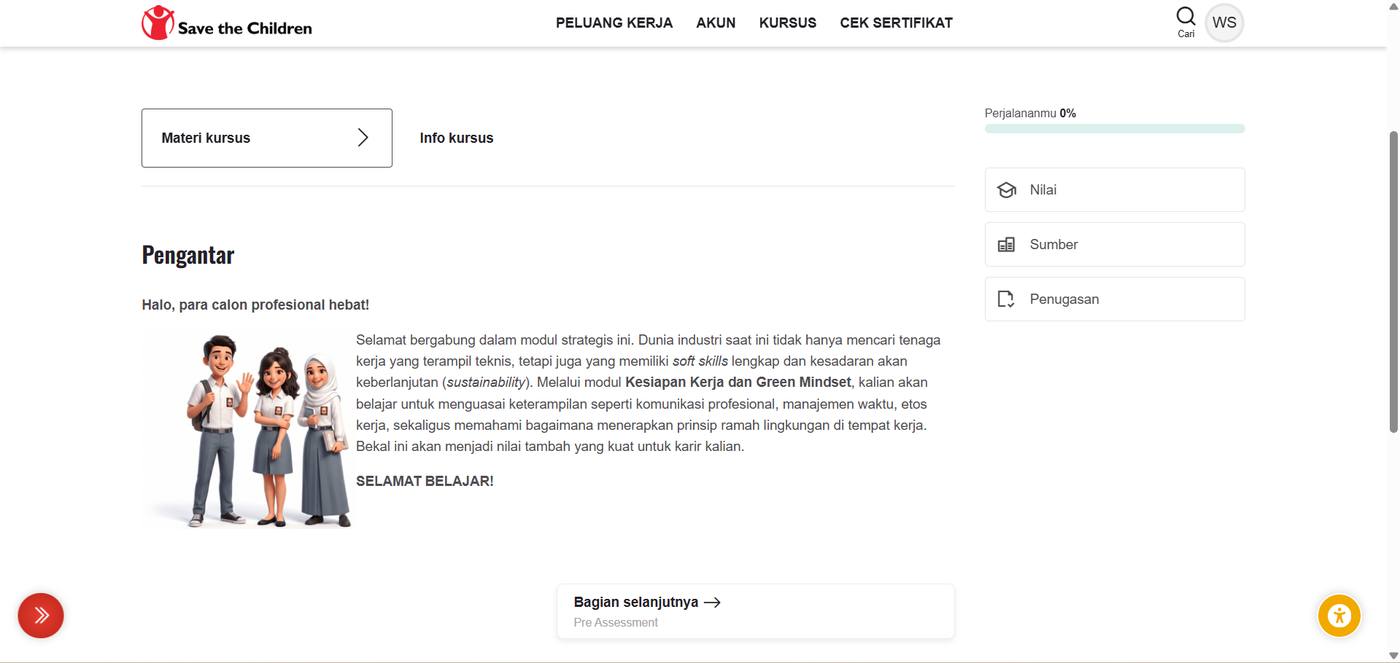
Kursus ini disusun berurutan menjadi beberapa bagian. Klik kotak “Materi kursus” di bagian atas halaman untuk membuka daftar lengkap seluruh bagian beserta progres pengerjaannya (ditandai angka “terkerjakan/total” di belakang judul):
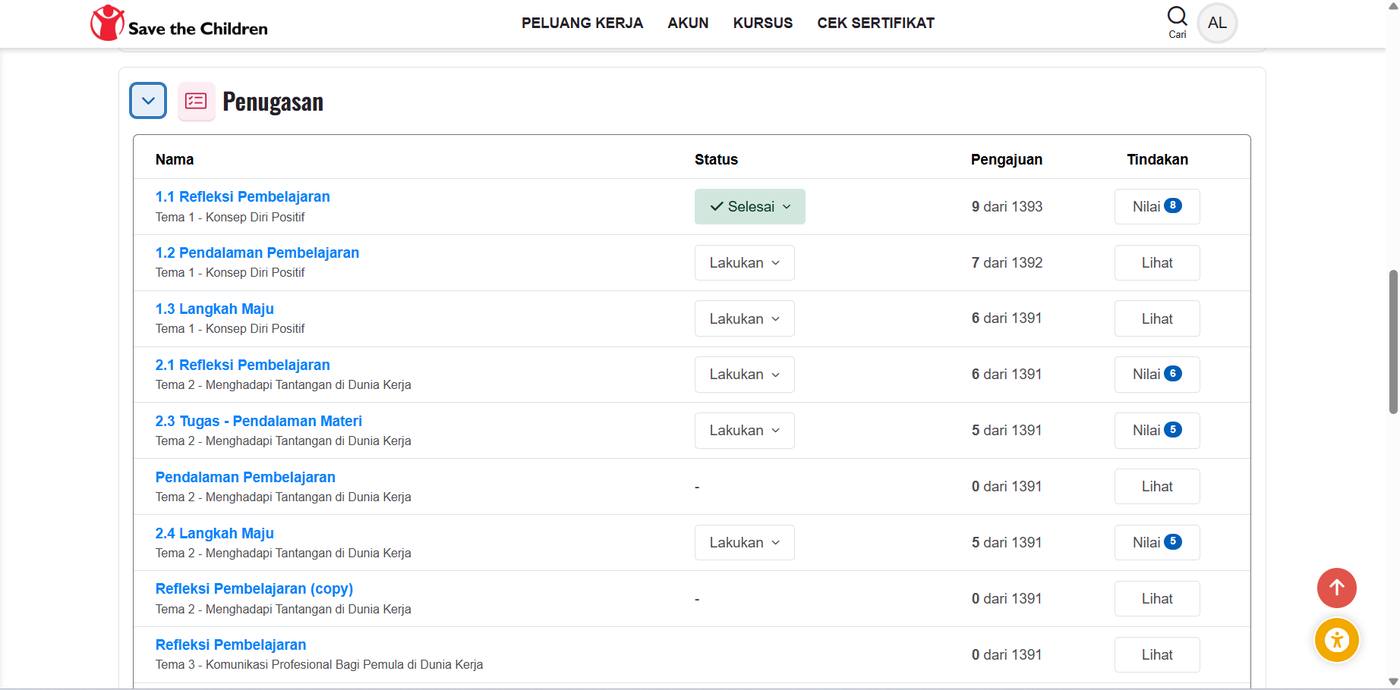
Progres keseluruhan ditampilkan pada bilah “Perjalananmu” di sisi kanan halaman dalam bentuk persentase, sementara panel “Nilai”, “Sumber”, dan “Penugasan” di bawahnya adalah pintasan cepat menuju nilai, materi bacaan, dan tugas yang tersedia pada kursus.
Di dalam setiap Tema, aktivitas disusun berurutan (misalnya 1.1, 1.2, 1.3 pada Tema 1) dan harus dikerjakan sesuai urutan. Aktivitas berikutnya baru terbuka setelah aktivitas sebelumnya ditandai selesai — ditandai keterangan “Tidak tersedia kecuali: Aktivitas [nama aktivitas sebelumnya] ditandai selesai” di bawah judul aktivitas yang masih terkunci.
Karena aktivitas terkunci berurutan, ingatkan siswa untuk tidak melewatkan satu pun aktivitas — termasuk Pre Assessment di awal — karena aktivitas selanjutnya tidak akan bisa diakses sebelum aktivitas sebelumnya ditandai selesai.
Alur ini (Pengantar → Pre Assessment → Tema → Post Assessment → Sertifikat) berlaku sebagai pola umum pada kursus-kursus lain di platform ini, meskipun jumlah dan judul Tema dapat berbeda-beda.
Tab “Peserta” menampilkan daftar siswa dan pengajar yang terdaftar pada kursus. Sebagai Pengajar nonediting, Anda dapat melihat dan menyaring daftar ini, namun tidak dapat mendaftarkan siswa baru, mengubah peran, atau membatalkan pendaftaran siswa — tombol “Daftarkan pengguna” tidak akan muncul pada akun Anda.
Beberapa kursus di platform ini menggunakan mode grup terpisah per kelas. Jika akun Anda belum ditempatkan pada grup yang sesuai, halaman Peserta, Nilai, dan aktivitas tertentu dapat menampilkan pesan “Anda harus menjadi bagian dari grup untuk melihat aktivitas ini”. Jika ini terjadi, hubungi Admin LMS agar akun Anda dimasukkan ke grup kelas yang tepat.
Pendaftaran siswa baru, perubahan peran, pengaturan keanggotaan grup, dan pembatalan pendaftaran (unenrol) hanya dapat dilakukan oleh Admin LMS atau akun “Pengajar” (editing teacher). Jika Anda perlu:
silakan sampaikan permintaan tersebut kepada Admin LMS beserta data siswa yang diperlukan (nama, surel, dan kelas/grup).
Memberi nilai dan umpan balik atas tugas/kuis siswa adalah salah satu tugas utama Pengajar nonediting, dan sepenuhnya dapat Anda lakukan tanpa perlu Mode Edit.
Sel nilai dengan latar abu-abu umumnya berarti nilai dihitung otomatis (misalnya dari Kuis) sehingga tidak dapat diedit langsung; sel putih biasanya dapat diklik dua kali untuk diedit manual.
Sebagai Pengajar nonediting, Anda dapat melihat dan mengisi nilai, namun tidak dapat mengubah pengaturan Buku Nilai itu sendiri (menambah/menghapus kolom, mengubah bobot, kategori, atau skema huruf). Perubahan struktur gradebook perlu diajukan ke Admin LMS atau Pengajar (editing). Ingat pula catatan pada Bab 5 mengenai grup — Anda hanya dapat melihat/menilai siswa dalam grup sesuai penempatan akun Anda.
Tab “Aktivitas” menyajikan ringkasan seluruh aktivitas dalam kursus, dikelompokkan menurut jenisnya (Asesmen Mandiri, Forum, Glosarium, H5P, Kuesioner, Penugasan, dan lainnya).
Untuk melihat progres belajar tiap siswa secara individu, gunakan tab “Laporan” (lihat Bab 8) atau lihat indikator “Perjalananmu” pada tampilan siswa yang menunjukkan persentase penyelesaian kursus. Untuk gambaran progres seluruh siswa di sekolah Anda, gunakan dasbor “Sekolah Saya” berikut ini.
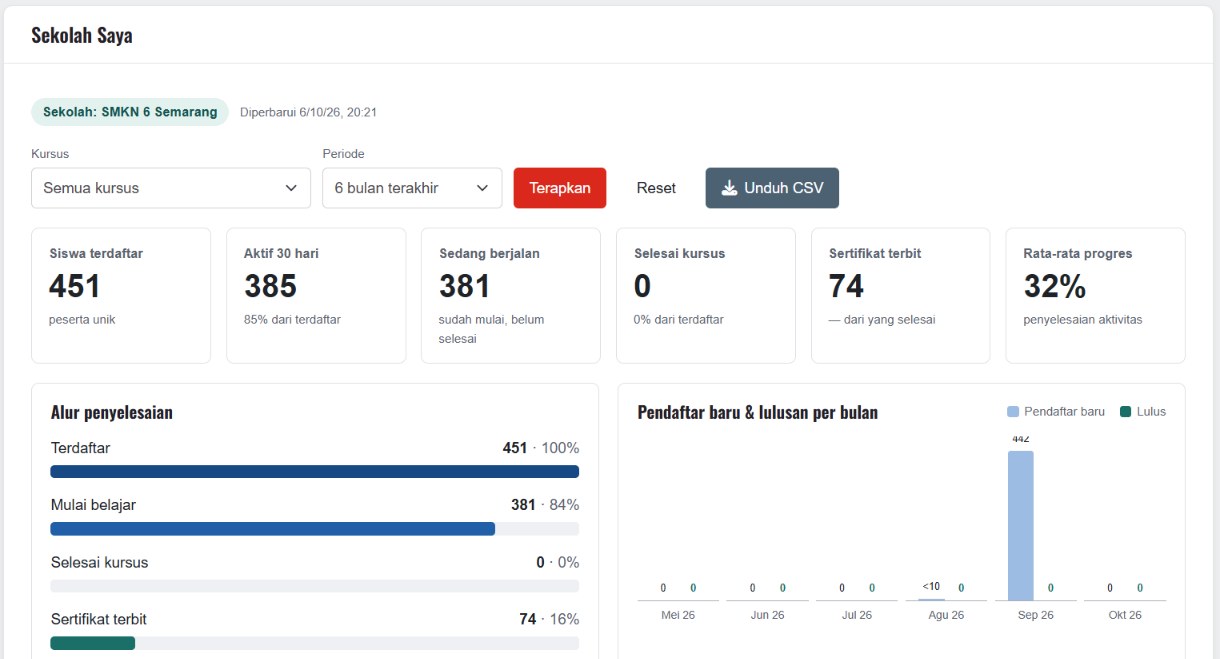
Halaman Dasbor memuat blok Sekolah Saya yang merangkum progres belajar seluruh siswa di sekolah Anda dalam bentuk angka dan grafik, sehingga Anda dapat memantau perkembangan siswa tanpa membuka kursus satu per satu. Nama sekolah dan waktu pembaruan data tampil di bagian atas blok (misalnya “Sekolah: …” dan “Diperbarui …”).
Ringkasan angka. Enam kartu di bagian atas menampilkan:
| Kartu | Artinya |
|---|---|
| Siswa terdaftar | Jumlah peserta unik (siswa) yang terdaftar pada kursus yang dipilih. |
| Aktif 30 hari | Jumlah siswa yang aktif dalam 30 hari terakhir, beserta persentasenya dari seluruh siswa terdaftar. |
| Sedang berjalan | Jumlah siswa yang sudah mulai belajar tetapi belum menyelesaikan kursus. |
| Selesai kursus | Jumlah siswa yang sudah menyelesaikan kursus, beserta persentasenya dari seluruh siswa terdaftar. |
| Sertifikat terbit | Jumlah sertifikat yang sudah diterbitkan bagi siswa. |
| Rata-rata progres | Rata-rata persentase penyelesaian aktivitas seluruh siswa terdaftar. |
Alur penyelesaian. Diagram batang ini menunjukkan perjalanan siswa secara berurutan: Terdaftar → Mulai belajar → Selesai kursus → Sertifikat terbit, lengkap dengan jumlah dan persentasenya. Di bawahnya terdapat keterangan jumlah peserta terdaftar yang belum membuka kursus sama sekali — kelompok ini perlu diingatkan lebih dulu oleh guru.
Pendaftar baru & lulusan per bulan. Grafik batang enam bulan yang membandingkan jumlah siswa yang baru mendaftar dengan jumlah siswa yang lulus pada setiap bulan.
Rekap per kursus. Tabel di bagian bawah blok merinci setiap kursus dengan kolom Terdaftar, Berjalan, Selesai, % Selesai, dan Rata-rata progres, sehingga Anda dapat membandingkan progres antar kursus.
Dasbor ini hanya menampilkan data agregat: nama dan data individu siswa tidak ditampilkan, dan angka di bawah 10 disamarkan menjadi “<10”. Data hanya mencakup sekolah Anda; tampilan tingkat provinsi dan nasional tidak tersedia untuk role Pengajar nonediting.
Untuk melihat progres atau nilai siswa secara individu, gunakan tab “Nilai”, “Aktivitas”, atau “Laporan” di dalam kursus (lihat Bab 6 dan Bab 8). Angka pada tangkapan layar hanyalah contoh dan akan berbeda pada akun Anda.
Untuk role Pengajar nonediting, fitur pemantauan tersedia melalui tab “Laporan” dan menu “Selengkapnya”. Daftar berikut adalah yang benar-benar dapat diakses oleh role ini — bukan daftar lengkap seperti pada akun editing teacher/Admin:
| Laporan | Fungsi |
|---|---|
| Rincian kompetensi | Melihat capaian kompetensi yang tertaut pada kursus. |
| Log / Log langsung | Melihat riwayat aktivitas (log) seluruh peserta pada kursus, termasuk log secara real-time. |
| Laporan aktivitas | Ringkasan penggunaan tiap aktivitas oleh peserta kursus. |
| Partisipasi kursus | Melihat tingkat keterlibatan siswa pada aktivitas tertentu. |
| Penyelesaian aktivitas | Melihat status penyelesaian (completion) tiap aktivitas per siswa. |
| Fitur | Fungsi |
|---|---|
| Lencana | Melihat lencana (badge) yang tersedia/diperoleh pada kursus. |
| Kompetensi | Melihat kerangka kompetensi/capaian pembelajaran yang tertaut ke kursus. |
| Usage Statistics | Statistik penggunaan kursus secara umum. |
Fitur seperti Bank soal, Bank konten, pengaturan Penyelesaian kursus, Filter, Manage interactive videos, dan Alat eksternal LTI hanya tersedia untuk akun “Pengajar” (editing teacher) atau Admin LMS. Jika Anda mengklik tautan menuju fitur tersebut, sistem akan menampilkan pesan “Anda tidak memiliki izin untuk mengakses…” — ini normal dan bukan berarti terjadi kesalahan pada akun Anda.
Pengaturan kursus (nama, deskripsi, tanggal, visibilitas, dll.) berada di luar kewenangan role Pengajar nonediting — tab “Setelan” tidak akan muncul pada akun Anda (lihat catatan di Bab 3). Demikian pula, guru tidak dapat mengubah profil pengguna, termasuk nama, foto profil, data kontak, dan kata sandi. Anda hanya dapat melihat profil akun Anda:
Jika Anda mengalami kendala teknis yang tidak tercakup dalam modul ini, gunakan tautan “Help” pada menu profil, atau hubungi tim admin LMS melalui kontak internal organisasi Anda. Untuk mendapatkan username dan password, atau bila ada kendala akun, hubungi penanggung jawab wilayah/program.
Panduan ini juga dapat diunduh dan disimpan dalam format berkas agar dapat dibaca kembali kapan saja, bahkan tanpa koneksi internet.